Como liberar espaço no celular sem perder fotos? Veja o jeito seguro
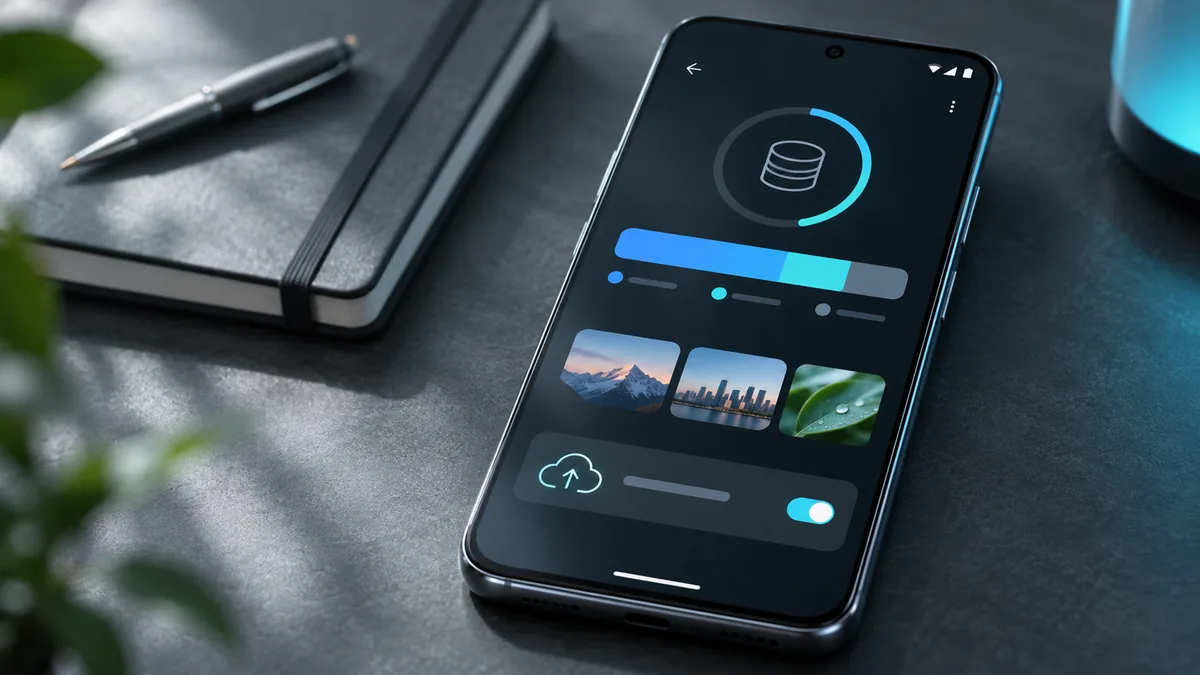
O celular avisa que o armazenamento está quase cheio. Você tenta tirar uma foto, gravar um vídeo ou atualizar um aplicativo, mas não há espaço suficiente. A vontade é sair apagando arquivos, só que existe um medo maior: perder fotos da família, viagens e momentos importantes.
Antes de excluir qualquer coisa, existe uma diferença que precisa ficar clara: uma foto pode estar salva na memória do celular, na nuvem ou nos dois lugares. O passo a passo abaixo é para celulares Android com o Google Fotos.
Resumo rápido: como liberar espaço sem perder fotos
No Android, é possível liberar espaço mantendo fotos e vídeos no Google Fotos, mas primeiro você precisa confirmar que o backup foi concluído.
- Confira se o problema está na memória do aparelho ou no armazenamento da Conta Google.
- Confirme que o backup terminou na conta certa. Se ainda houver itens pendentes, espere antes de apagar qualquer arquivo.
- Use a opção Liberar espaço neste dispositivo do Google Fotos somente depois dessa conferência.
- Evite usar Excluir ou Mover para a lixeira quando sua intenção for apenas remover cópias locais.
- Se precisar acessar fotos sem internet, mantenha uma cópia no celular ou no computador.
Nilson Santos, BaratoTech. Guia preparado com base na documentação oficial do Google. Veja nossas diretrizes editoriais do BaratoTech.
Primeiro: o que está cheio, o celular ou a Conta Google?
Essa é a confusão mais comum. Existem dois tipos de armazenamento que podem apresentar problemas diferentes.
Armazenamento interno do celular
É o espaço físico utilizado pelos aplicativos, vídeos, downloads, fotos e arquivos do sistema.
Para verificar, abra Configurações e procure Armazenamento. O caminho pode variar em celulares Samsung Galaxy, Motorola, Xiaomi e outras marcas.
Se esse espaço estiver cheio, o aparelho pode impedir novos downloads ou a gravação de arquivos.
Armazenamento da Conta Google
É o espaço online compartilhado entre serviços como Google Fotos, Gmail e Google Drive.
Você pode conferir a situação da conta em one.google.com/storage.
Apagar um arquivo que está apenas no telefone não libera automaticamente espaço na nuvem. Da mesma forma, contratar mais armazenamento online não aumenta a memória física do celular.
Como confirmar que suas fotos estão protegidas antes de apagar arquivos
Não confie apenas no fato de uma imagem aparecer dentro do aplicativo Google Fotos. O aplicativo também consegue mostrar arquivos que estão armazenados somente no dispositivo.
- Abra o Google Fotos.
- Toque na imagem do seu perfil.
- Confira qual Conta Google está selecionada.
- Confira se o app mostra Backup concluído. Se o backup estiver desativado, pausado ou sem espaço na conta, resolva isso e espere o envio terminar antes de remover cópias do telefone.
- Abra Google Fotos na web em outro dispositivo ou navegador com a mesma conta. Abra as fotos importantes e reproduza os vídeos que você quer manter para conferir se estão acessíveis.
Para conferir um arquivo no app, abra a foto ou o vídeo e toque em Mais. Se aparecer a opção Sobre, toque nela. Procure em Detalhes a indicação Armazenado em backup. Para arquivos que você não pode perder, vale guardar uma cópia independente em um computador ou HD externo e conferir se ela abre antes de remover a do telefone. Se você usa Windows, veja também como funciona o backup de fotos no PC pelo Quick Share e confira os requisitos.
Atenção especial às fotos do WhatsApp e de outros aplicativos
Nem todas as pastas do telefone precisam estar incluídas automaticamente no backup.
O Google Fotos permite escolher pastas específicas do dispositivo, incluindo imagens recebidas por aplicativos, quando disponíveis.
Abra Google Fotos, entre em Configurações do Fotos, selecione Backup e procure Fazer backup das pastas do dispositivo.
Habilite as pastas das quais você quer guardar cópias, como capturas de tela ou imagens do WhatsApp, se aparecerem na lista. Aguarde o envio e confirme os arquivos na conta. Esse processo salva as mídias selecionadas no Google Fotos. O backup das conversas do WhatsApp é separado.
Passo a passo para liberar espaço com o Google Fotos
Depois de confirmar que o backup está correto, você pode utilizar a função oficial de limpeza das cópias locais.
- Abra o Google Fotos no Android.
- Toque na foto ou inicial do seu perfil.
- Selecione Liberar espaço neste dispositivo.
- Confira a quantidade de espaço que o aplicativo informa que pode liberar.
- Leia a mensagem de confirmação antes de continuar.
- Autorize a remoção das cópias locais dos itens que o aplicativo identificou como salvos em backup.
Esse recurso remove arquivos do armazenamento do telefone, mas mantém as versões salvas no Google Fotos. Para visualizá-las depois, você precisará acessar a conta correta e, quando os arquivos não estiverem mais no dispositivo, ter conexão à internet.
Uma consequência importante: fotos removidas localmente podem deixar de aparecer na Galeria tradicional da Samsung, Motorola ou Xiaomi, embora continuem disponíveis no Google Fotos.
Qual é a diferença entre Liberar espaço e Excluir?
Os dois comandos parecem semelhantes, mas não têm o mesmo resultado.
- Liberar espaço neste dispositivo: remove cópias locais de fotos e vídeos que o Google Fotos identifica como armazenados em backup.
- Excluir do dispositivo: se a opção aparecer no menu de uma foto, remove só a cópia desse item do aparelho. Confirme o backup antes de usar.
- Excluir ou Mover para a lixeira: pode apagar o item da biblioteca do Google Fotos e dos dispositivos com backup ativado.
- Gerenciar armazenamento: permite revisar e remover itens do armazenamento da Conta Google, o que é diferente de simplesmente limpar a memória interna do telefone.
Se o objetivo é preservar todas as lembranças e recuperar memória física, não comece selecionando centenas de fotos e tocando na lixeira.
O Google Fotos liberou pouco espaço: o que pode estar acontecendo?
Nem sempre a maior parte do armazenamento está ocupada pelas fotos que já possuem backup.
O telefone também pode estar cheio por causa de vídeos recebidos, arquivos baixados, jogos, aplicativos e conteúdo armazenado offline.
Outro detalhe: o Google informa que fotos e vídeos com menos de 30 dias podem continuar armazenados no dispositivo mesmo depois de estarem salvos no backup.
Por isso, se a ferramenta não liberar tanto espaço quanto você esperava, confira o relatório de armazenamento do Android antes de tentar procedimentos mais agressivos.
Outras formas de recuperar espaço sem apagar fotos
Revise a pasta Downloads
Arquivos PDF, instaladores, vídeos baixados e documentos antigos podem ocupar uma quantidade considerável de espaço. Abra o gerenciador de arquivos e examine a pasta Downloads.
Apague somente o que você reconhece e não precisa mais guardar.
Desinstale aplicativos que não utiliza
Em Configurações, abra a lista de aplicativos e confira aqueles que deixaram de ser úteis. Jogos e aplicativos grandes podem ocupar bastante armazenamento.
Antes de desinstalar, veja se o app guarda arquivos, projetos ou progresso que ainda não foram sincronizados. Excluir o aplicativo pode remover esses dados locais.
Limpe o cache de aplicativos específicos
Em alguns aparelhos Android, você pode abrir Configurações, Aplicativos, escolher um aplicativo e procurar Armazenamento e Limpar cache.
Isso pode recuperar espaço temporário, mas nem sempre resolve um armazenamento quase cheio. Os aplicativos também podem recriar esses arquivos ao longo do uso.
Cuidado: Limpar armazenamento ou Limpar dados não é o mesmo que limpar cache. O comando de limpar armazenamento apaga os dados locais do aplicativo, como arquivos e preferências, e pode exigir um novo login.
Como voltar a salvar uma foto no celular?
Se você usou a limpeza do Google Fotos e depois precisa de um arquivo disponível offline, pode baixá-lo novamente.
- Abra o Google Fotos.
- Escolha a foto ou o vídeo desejado.
- Abra o menu de opções.
- Toque em Fazer download, quando essa opção aparecer.
O comando pode não aparecer se o arquivo já estiver armazenado localmente.
Vale a pena pagar por mais armazenamento?
Depende do problema. Se a memória física do celular está cheia, contratar Google One não resolve isso automaticamente.
Por outro lado, se o limite da Conta Google acabou, o backup de novas fotos pode ser interrompido. Nesse caso, você pode revisar o que ocupa a nuvem ou avaliar um plano adicional.
O importante é não contratar uma assinatura antes de descobrir qual armazenamento está realmente no limite.
Conclusão: a melhor maneira de proteger suas fotos
Confira o backup na conta certa e confirme que consegue abrir os arquivos antes de tocar em Liberar espaço neste dispositivo. Se precisa ter acesso a uma foto sem internet, mantenha uma cópia no celular ou em outro aparelho.
Perguntas frequentes
Se eu liberar espaço pelo Google Fotos, vou perder minhas fotos?
A ferramenta foi criada para remover cópias locais de arquivos que já estão salvos em backup. Mesmo assim, confirme a existência e a integridade das suas fotos na conta correta antes de utilizar a função.
As fotos continuam aparecendo na Galeria Samsung?
Nem sempre. Depois de remover a cópia local, o arquivo pode continuar disponível no Google Fotos, mas não aparecer na Galeria tradicional ou quando o telefone estiver offline.
Preciso pagar para guardar fotos no Google Fotos?
Não necessariamente. Uma Conta Google pessoal tem até 15 GB sem custo, compartilhados entre Google Fotos, Gmail e Drive. Se o limite estiver cheio, você pode liberar espaço na conta ou avaliar um plano com mais armazenamento.
Posso apagar todas as fotos depois de ativar o backup?
Não é recomendável apagar tudo manualmente sem conferir a conclusão do backup. Prefira a função própria de liberar espaço e verifique também as pastas de outros aplicativos.
Fontes consultadas
- Google Fotos: liberar espaço no dispositivo.
- Google Fotos: fazer backup de fotos e vídeos.
- Google Fotos: conferir se o backup terminou.
- Google Fotos: excluir fotos e vídeos.
- Google Fotos: baixar fotos e vídeos.
- Android: liberar espaço.
- Google One: como funciona o armazenamento da Conta Google.
Revisão editorial em . O guia se aplica ao Android. Os menus podem variar conforme o aparelho e a versão do aplicativo.
Fale com o BaratoTech e receba uma recomendação mais alinhada ao seu uso e orçamento.
Falar no ContatoArtigos relacionados
Vai comprar um celular usado? Veja 9 coisas para conferir antes de pagar
Veja nove cuidados antes de comprar um celular usado. Saiba como consultar o IMEI, testar o aparelho e confirmar que a conta do antigo...
Ler artigo
WhatsApp Web não conecta? Veja como resolver 8 problemas comuns
WhatsApp Web não conecta, trava ou não lê o QR Code? Veja 8 verificações, como vincular pelo número e o que fazer se a...
Ler artigo
Black Friday 2026: como evitar golpes com Pix, boleto e sites falsos
Veja como evitar golpes na Black Friday 2026, conferir sites, Pix e boletos e agir após uma fraude, com orientações do Procon e do...
Ler artigo