WhatsApp Web não conecta? Veja como resolver 8 problemas comuns
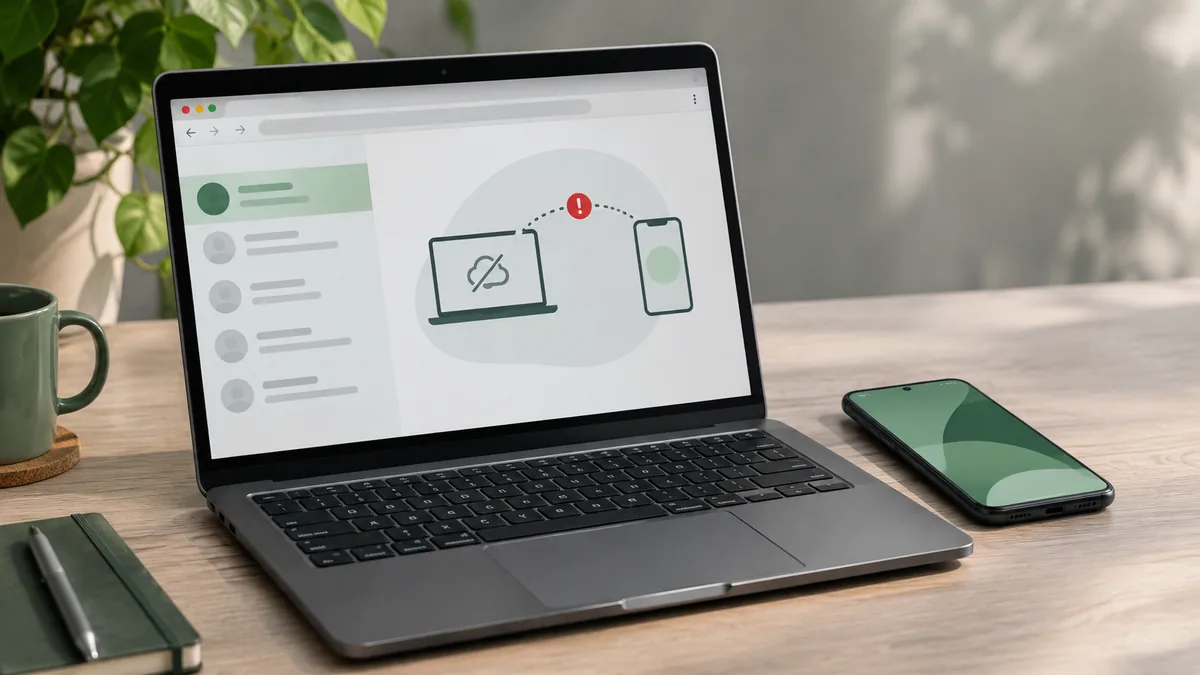
Você abre o WhatsApp Web no computador, aponta a câmera para o QR Code e nada acontece. Ou consegue entrar, mas a página fica carregando e as mensagens não aparecem. Antes de reinstalar aplicativos ou mexer em configurações importantes, vale descobrir onde está o problema.
O erro pode estar na internet, no navegador, na conexão com o celular ou na própria sessão do WhatsApp. A boa notícia é que existem verificações simples que não exigem apagar suas conversas.
Resumo rápido: como resolver o WhatsApp Web
Se o WhatsApp Web não conecta, comece atualizando a página, verificando a internet e tentando novamente pelo menu Dispositivos conectados do celular.
- Abra apenas o endereço oficial: web.whatsapp.com.
- Atualize o WhatsApp no celular e o navegador do computador.
- Se o QR Code falhar, experimente a opção de vincular pelo número de telefone.
- Se a sessão cair, verifique os dispositivos conectados e a rede utilizada.
- Não é necessário apagar o WhatsApp do celular para tentar essas soluções.
Nilson Santos, BaratoTech. Guia preparado com base na Central de Ajuda do WhatsApp. Veja nossas diretrizes editoriais do BaratoTech.
1. Confira se o computador está conectado à internet
Parece óbvio, mas um computador pode mostrar o símbolo do Wi-Fi mesmo sem conseguir acessar normalmente os serviços online.
Abra outro site no mesmo navegador. Se ele também não carregar, verifique a conexão do computador. Se você ainda está tentando vincular a conta, confirme também se o WhatsApp do celular consegue enviar uma mensagem.
Se apenas o WhatsApp Web falhar, atualize a página. O próprio suporte do aplicativo recomenda verificar a conexão antes de tentar procedimentos mais avançados.
2. Atualize a página e o navegador
O WhatsApp recomenda usar a versão atual do Chrome, Firefox, Microsoft Edge, Opera ou Safari. Se o navegador estiver desatualizado, atualize-o e tente de novo.
Feche a aba, abra novamente o endereço oficial e aguarde o carregamento. Se o erro continuar, confira se há uma atualização disponível para o navegador.
Também vale testar outro navegador atualizado. Se funcionar normalmente nele, o problema pode estar relacionado às configurações ou aos dados armazenados no navegador anterior.
3. O QR Code aparece, mas não funciona: o que fazer?
Esse é um dos problemas mais irritantes: o código está na tela, mas o celular não consegue concluir a conexão.
No Android:
- Abra o WhatsApp no celular.
- Toque no menu de três pontos.
- Entre em Dispositivos conectados.
- Selecione Conectar dispositivo.
- Faça a verificação de identidade solicitada e aponte a câmera para o QR Code exibido no computador.
No iPhone, abra Configurações no WhatsApp e toque em Dispositivos conectados e depois em Conectar dispositivo.
Evite usar apenas o aplicativo comum de câmera para esse procedimento. Use a ferramenta de vinculação dentro do próprio WhatsApp.
Se o código expirar, atualize a página para exibir outro. Se houver reflexo no monitor ou a câmera estiver fora de foco, ajuste o brilho e limpe a lente antes de tentar de novo.
4. Tente entrar no WhatsApp Web sem escanear o QR Code
O WhatsApp também oferece um método de vinculação pelo número de telefone, utilizando um código temporário. Essa alternativa pode ajudar quando a leitura do QR Code não funciona.
- Abra o WhatsApp Web no computador.
- Clique na opção de conectar com número de telefone.
- Informe seu país e número.
- O computador exibirá um código de oito caracteres.
- No celular, abra a notificação do WhatsApp ou vá a Dispositivos conectados e toque em Conectar dispositivo. Escolha a opção para conectar com número de telefone.
- Verifique se a solicitação corresponde ao acesso que você iniciou e digite no celular o código exibido no computador.
O celular principal continua necessário para autorizar a conexão. Nunca informe esse código a outra pessoa ou aprove uma solicitação de vinculação que você não iniciou.
5. O WhatsApp Web fica carregando mensagens sem parar
Se o login foi concluído, mas a sincronização não termina, experimente esta sequência:
- Espere alguns instantes para a sincronização inicial.
- Atualize a aba uma vez.
- Feche e abra novamente o navegador.
- Verifique se o WhatsApp está atualizado no celular.
- Reinicie o computador caso o problema continue.
Se nada disso funcionar, tente limpar o cache e os cookies do navegador. Atenção: excluir cookies pode desconectar você de sites e exigir novos logins.
Se você usa o Chrome, pode remover só os cookies do WhatsApp Web. Tenha o celular à mão para vincular o computador novamente.
6. O WhatsApp Web desconecta sozinho?
Nem toda desconexão significa que alguém entrou na sua conta. Sessões podem expirar, e alterações nos dados do navegador também podem exigir um novo login.
Depois de vincular o computador, o celular principal pode ficar offline. Para manter os dispositivos vinculados, o WhatsApp orienta usar o aplicativo no celular principal pelo menos uma vez a cada 14 dias.
Abra Dispositivos conectados no celular e encerre as sessões que você não reconhece ou já não usa. Se a sessão do seu computador falhou, encerre apenas essa sessão e vincule o computador de novo. Se você também não consegue abrir o app no telefone, veja o que acontece quando o celular deixa de ser compatível com o WhatsApp.
7. O problema acontece apenas no Wi-Fi do trabalho ou faculdade?
Algumas redes corporativas e educacionais restringem o acesso a serviços de mensagens.
Para investigar, tente utilizar outra conexão autorizada, como uma rede doméstica ou um ponto de acesso do celular, respeitando as regras da organização.
Se o WhatsApp funcionar em outra rede, procure o administrador responsável. Não é necessário instalar programas desconhecidos nem tentar contornar bloqueios de segurança.
8. Quando suspeitar de instabilidade do próprio WhatsApp?
Se o serviço não funciona em diferentes navegadores e redes, a causa pode estar fora do seu computador. Observe se o aplicativo do celular também apresenta dificuldades para enviar mensagens.
Se o aplicativo falhar em redes diferentes, veja se há algum comunicado oficial e aguarde antes de reinstalar o app ou remover sessões. Esses sinais ajudam a investigar, mas não confirmam uma queda geral.
O que não fazer para tentar corrigir o erro
- Não desinstale o WhatsApp do celular como primeira solução.
- Não apague dados do aplicativo sem verificar a situação do backup.
- Não baixe supostos programas especiais para consertar o WhatsApp Web.
- Não compartilhe códigos de vinculação ou autorize dispositivos desconhecidos.
Conclusão: qual solução tentar primeiro?
Se o QR Code não funciona, comece pelo menu Dispositivos conectados e tente o login pelo número de telefone. Se o aplicativo entra, mas não carrega, verifique internet, navegador e cookies. Se desconecta frequentemente, revise as sessões e a rede utilizada.
Nenhuma dessas verificações exige apagar o histórico de conversas no telefone.
Perguntas frequentes
Preciso deixar o celular com internet para usar o WhatsApp Web?
Depois de vincular o computador, o celular pode ficar offline. Você ainda precisa do aparelho principal para autorizar novas conexões e usar o WhatsApp nele pelo menos uma vez a cada 14 dias para manter os dispositivos vinculados.
Limpar o cache do navegador apaga minhas conversas?
Limpar os dados do navegador pode encerrar a sessão do WhatsApp Web, mas não equivale a apagar o histórico armazenado no aplicativo principal do celular.
Posso usar o WhatsApp Web sem QR Code?
Sim. O serviço oferece vinculação pelo número de telefone e um código temporário, desde que a opção esteja disponível e você autorize a conexão no celular principal.
Fontes consultadas
- WhatsApp: problemas de conexão no WhatsApp Web.
- WhatsApp: vincular pelo QR Code.
- WhatsApp: vincular pelo número de telefone.
- WhatsApp: desconectar dispositivos vinculados.
Revisão editorial em . Os nomes dos menus podem variar conforme a versão do aplicativo e o sistema do celular.
Fale com o BaratoTech e receba uma recomendação mais alinhada ao seu uso e orçamento.
Falar no ContatoArtigos relacionados
Vai comprar um celular usado? Veja 9 coisas para conferir antes de pagar
Veja nove cuidados antes de comprar um celular usado. Saiba como consultar o IMEI, testar o aparelho e confirmar que a conta do antigo...
Ler artigo
Como liberar espaço no celular sem perder fotos? Veja o jeito seguro
Aprenda a conferir o backup no Google Fotos, liberar espaço no Android e evitar apagar fotos da nuvem ao remover as cópias que ocupam...
Ler artigo
Black Friday 2026: como evitar golpes com Pix, boleto e sites falsos
Veja como evitar golpes na Black Friday 2026, conferir sites, Pix e boletos e agir após uma fraude, com orientações do Procon e do...
Ler artigo